

Transformer un fichier MKV en fichier video compatible avec une platine DivX

Si certains fichiers vidéo se lisent très simplement sur son lecteur DVD de salon, il faut avouer que d’autres sont plus coriaces ! Que faire avec ces fichiers d’extension MKV par exemple !
La solution consiste à les reconvertir en AVI.
Suivez le guide.


Le format Matroska est un conteneur vidéo, pas un codec. Il faut se l’imaginer comme une enveloppe dans laquelle on pourrait enfermer :
- Une vidéo (quel que soit le codec)
- Une ou plusieurs pistes audio (au format mp3, AAC, AC3 ou autres)
- Un ou plusieurs sous-titres (fichier SRT, SSA, VobSub…)
A l’image de la matriochka ou poupée russe à laquelle il emprunte son nom, le MKV permet ainsi de disposer de plusieurs de flux de natures variées dans un seul fichier multimédia.
Article publié dans le cadre du 6ème concours de contribution de Planète Numérique.
Auteur : Samih Tbatou.
Notez cet article à l’issue de votre lecture.
De plus, comme le précise l’article Wikipédia consacré au MKV :
- Il supporte le chapitrage.
- Il permet l’étiquetage des pistes audio et les sous-titres.
- Il permet d’intégrer des pièces jointes, comme les images d’illustration (couverture/jaquette).
Le MKV est fréquemment utilisé pour les releases de dessins animés japonais (non licenciés bien entendu). Les utilisateurs de Azureus / Vuze le rencontrent aussi souvent quand ils souhaitent télécharger une vidéo proposée en page d’accueil de leur client Bittorent préféré. Bref, le Matroska tend à envahir le quotidien des amateurs de vidéo en téléchargement.
Le problème : on peut lire facilement les MKV sur son PC mais si on veut les visionner sur son téléviseur par le biais d’une platine divX, à moins d’avoir un appareil dernière génération, les choses se corsent !
Je vous propose donc une méthode pour convertir vos MKV en fichier avi dont vous pourrez profitez tranquillement installé dans votre canapé.
La logithèque
Nous partons du principe que vous n’avez pas installé de logiciels sur votre ordinateur et ne pouvait dès lors ni lire ni manipuler un fichier MKV.
Il vous faudra donc les logiciels suivants, tous gratuits !
- Haali Media Splitter : pour lire le MKV.
- FFD Show : filtre de lecture quasi-universel
- Real Alternative : au cas où la vidéo du MKV est au format Real Media
- Quicktime Alternative : pour lire les fichiers .mov.
- Avisynth : le serveur d’images (ou frameserver) Conseil : spécifiez la possibilité d’ouvrir les fichiers AVS avec le bloc-note lors de l’installation.
- Virtual Dub Mod : pour opérer notre conversion. Un conseil : téléchargez celle-ci qui est en français.
- Media Info : pour obtenir des renseignements sur le contenu du MKV.
- MKV Toolnix : pour extraire des éléments du MKV.
- Lame ACM : codec audio mp3 pour encoder le son (Installation : clic droit sur le fichier .inf puis installer).
- WinLame Fr : pour encoder des fichiers audio.
- Subtitle Workshop : pour convertir les sous-titres.
- Le DivX Bundle et Dr DivX : le cèlèbre codex DivX et son logiciel d’encodage Open Source.
- Le codec Xvid : autre fameux codec, concurrent Open Source du DivX
- Avidemux : logiciel dérivé de Virtual Dub (en plus convivial) agrémenté de bonus.
- Mpeg4 Modifier Fr et UnpackCL (requièrent .Net Framework 2.0)
En savoir plus sur le conteneur video avec Media Info
Charger le fichier MKV dans Media Info
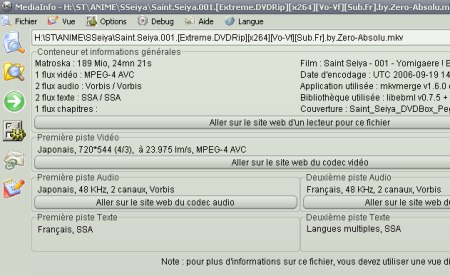
Qu’apprend-on ?
- La vidéo est au format « AVC » c’est-à-dire X264 ou H264. Son FPS (nombre d’images par seconde) est 23,975
- Il y a deux pistes audio OGG Vorbis dont la fréquence est 48 KHz
- Il y a deux sous-titres au format .SSA
Pour cet exemple, nous chercherons à obtenir une vidéo au format AVI grâce au codec DivX avec deux pistes audio au format mp3 (on appelle communément ce genre de fichier un « BivX »). Nous n’oublierons pas de joindre à ce fichier les deux sous-titres au format SRT ou à les muxer dans le conteneur DivX si notre platine est « DivX certified ».
Passons aux choses sérieuses…
Nous allons nous intéresser à la partie Audio+Vidéo.
Remarques importantes :
Si la partie vidéo / audio de votre MKV est déjà à un format lisible par votre platine de salon, il n’est bien entendu pas obligatoire (voire pas conseillé) de la convertir.
Je vous propose 2 solutions :
FORUM DU GUIDE : 14 QUESTIONS, AVIS, PROBLEMES, ...
# Mia 9 mars 2016, 00:37
Bonjour
J’ai enregistré sur internet un film qui est en MKV,version Française,sans sous-titres
Je l’ai converti,via Format Factory,en AVI
A la lecture,ce film n’est plus en version Française mais en Anglais et avec sous-titres Français
Je me demande pourquoi ?
Est il possible d’avoir ce film en AVI ,et en Français ?
Je suis débutante sur internet,si vous pouvez m’aider,soyez simple si possible.
Je vous remercie
Répondre
# Mia 9 mars 2016, 00:24
Bonjour,
J’ai enregistré un film en mkv,langue parlée français,sans sous-titres
Je l’ai converti ,via format factory,en avi
Ce film en avi, à la lecture la langue n’est plus en français mais en anglais avec des sous -titres français,je ne comprends pas pourquoi
Que dois faire pour l’avoir en avi ,mais en français
Je suis débutante sur internet,expliquez moi simplement ,si possible.
Svp merci
Répondre
# calimero27 17 octobre 2008, 18:42
Bonjour,
je désire effectuer une conversion d’ un film .MKV en .AVI avec MEDIACODER !
Il doit y avoir un paramétrage prévu à cet effet !
Merci de m’aiguiller sur la démarche à suivre !
Merci
# yasmine 4 octobre 2010, 10:53
J’ai le meme probleme avec l’utilisation de Mediacoder. J’ai essaye de transformer mes fichiers MKV en AVI mais ca n’a pas marche... Help please ! Merci a tous
Répondre
# calimero27 20 octobre 2008, 18:24
Paramétrage de mediacoder pour codage mkv vers avi
merci
Répondre
# ? 8 septembre 2008, 08:51
Il est prof le gars qui a écrit ça ou quoi ? Super article, très compréhensible.
Marianne
Répondre
# Julien 28 août 2008, 16:39
J’ai lu cet article avec attention, je ne connaissais pas ce type de manipulation mais c’est si bien expliqué que j’ai l’impression de devenir expert, et ça marche !
Bye Julien
# alcatraz 21 novembre 2008, 22:56
tres bon « tuto » ,grand utilisateur de convertion divx et autres que je suis, je cherché depuis longtemps le moyen de convertir des mkv en avi maintenant que je connais la procedure c’est un jeux d’enfant pour moi. je trouve qu’il faudrait ajouter quelques autres possibilité de réglages pour que les utilisateurs debutant puissent pouvoir « poffiner » leurs films(explication sur le reglage du codec divx—>nombre de passe,regler le debit audio et video,choisir la taille du fichier final,etc)
alcatraz
# sebarnot 17 décembre 2008, 21:12
Super article !! Vous qui êtes expert un soucis persiste chez moi.
j’ai téléchargé un film au format mkv je le passe dans le logiciel ts muxer pour le mettre au format blue ray.
J’ai un lecteur blu ray qui lit les divx et malheureusement quand j’insére mon dvd j’ai le son mais pas d’image...
Si qqn a une solution.
Merci beaucoup
# Dr PIVOT 11 décembre 2009, 06:43
Merci pour ce tuto, je regrette fortement cependant que la rédaction soit truffée de fautes (ce n’est pas parce qu’on aime les nouvelles technologies qu’on doit se permettent d’oublier plusieurs fois les accords-de base-, les commentaires eux aussi sont alarmants sur l’état de la langue française des internautes qui parcourent le site (mais c’est devenu la folie : il y a plus de posts avec des fautes que de commentaires corrects ! C’est le monde à l’envers. Moi j’adore la haute-fidélité et la haute définition, je fais parfois des fautes mais je voudrais dire que ce ne doit pas être une fatalité ; perdre une langue, c’est comme brûler des livres, c’est de la barbarie !
J’ajoute qu’il y a dans la majorité des navigateurs une barre de couleurs sous les mots fautifs, il est donc facile de repérer puis de corriger son erreur.
Je remercie planetenumerique de laisser mon commentaire en l’état, et si besoin est de le diffuser car je crois que mon constat est alarmant ; je ne suis pourtant pas prof de lettres du tout, je suis pianiste voilà pourquoi la haute def’ me plait ainsi que toutes les applications du numérique.MERCI !
# vashouk 16 janvier 2010, 23:43
Bonjour et merci pour ce tuto !
j’ai réussi à transformer un mkv en avi, via le logiciel Dr.divx mais lorsque je visionne le film ce message (created with a non-actived version www.avs4you.com)apparait sur l’ecran quasi tout le long du film.
quelqu’un à t’il une soluce pour ne plus avoir cette inscription ? merci
Répondre
# colette28 2 décembre 2009, 22:57
Bonjour, il y a longtemps que je peine à trouver une façon de graver un film MKV avec des sous-titres. J’utilise CONVERTXtodvd qui convertit très facilement un MKV en dvd de salon.
Le problème est que les sous-titres refusent de s’afficher sur la version finale gravée.
J’ai tenté d’extraire le SRT avec MKVEXtract, je l’ai ajouté tel que demandé dans Convertx ; ça aurait dû
marcher, mais non !! Tout est activé,
les réglagles sont bien faits, et pourtant les ST refusent toujours de
s’afficher. Je me suis assurée que mes ST avait le même nom que mon film ;
j’ai songé à tout, mais en vain.
Les films ou émissions en X264 semblent une exception ; leurs st sont lisibles sur mon pc avec VLC ou MPC, mais ne peuvent être intégrés lors de la gravure sur DVD.
Voilà mon problème !
Quelqu’un peut-il m’aider à m’en sortir ?
Claudine
Répondre
# ? 18 janvier 2009, 21:17
intéressant
Répondre
# fred 18 octobre 2008, 00:28
salut
super didacticiel
mon souci est que je veux convertir des sous-titres qui sont au format VobSub mais je ne vois pas ou prendre le fichier IDX et je ne comprends pas très bien la manipulation dans le texte pour utiliser Avidemux
merci
Répondre
Vos commentaires
Suivre les commentaires : |
|
